
GRADO: Cuarto
ÁREA: INFORMÁTICA
TIEMPO: ½ Hora
HERRAMIENTAS DEL DOCENTE: Computador, Energía, Internet, Videos de Youtube.
PREGUNTA GENERADORA: ¿Qué podemos realizar en Microsoft Word?
LOGRO PARA EL ESTUDIANTE: Conocer las herramientas y los conceptos sobre el tema teniendo en cuenta sus aplicaciones.
PALABRAS CLAVE:
ALINEAR: Alinea los bordes de varios objetos seleccionados. Puedes centrarlos o distribuirlos de manera uniforme en la página.
ABRIR: Permite abrir y visualizar cualquier documento de Word que se haya guardado en la computadora.
MICROSOFT WORD: Es un software destinado al procesamiento de textos.
MICROSOFT CORPORATION: Es una empresa multinacional de origen estadounidense, dedicada al sector de la informática, fundada el 4 de abril de 1975 por Bill Gates y Paul Allen.
WINDOWS: Es el nombre de una familia de sistemas operativos desarrollados por Microsoft desde 1981, año en que el proyecto se denominaba «interface manager».
INFORMÁTICA: Se refiere a la aplicación de las computadoras para almacenar y procesar la información.


 Word es un programa que permite crear documentos en un equipo. Se puede usar Word para crear textos con una buena apariencia mediante ilustraciones multicolores como imágenes, y agregar figuras como mapas y tablas. Además, Word proporciona diversas características de ayuda para la creación de texto, de modo que pueda completar documentos profesionales, como artículos o informes, con facilidad. También se puede imprimir direcciones de tarjetas postales o sobres.
Word forma parte de “Office”, un conjunto de productos que combina varios tipos de programas para la creación de documentos, hojas de cálculo y presentaciones, y para la administración de correo electrónico.
Abrir el programa
Tenemos varias opciones para abrir el programa. Una posibilidad es partir del botón Inicio.


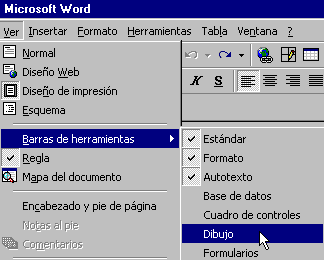





En la parte inferior de la pantalla aparece cuando la activamos la Barra de Dibujo con una serie de botones para añadir y modificar figuras geométricas.

- La Barra de Estado en la parte baja de la pantalla nos informa de la página en la que nos encontramos dentro del documento, así como de la sección, de las páginas totales del documento y de la posición del punto de inserción de texto con respecto a los bordes del papel.

Opciones de la Barra de formato
Las opciones de formato de las letras, se encuentran directamente disponibles desde la Barra de formato en la parte superior de la pantalla. Recuerde que si en algún momento en su pantalla no aparece una Barra puede activarla pulsando Ver y Barras de Herramientas
Luego se le da click en todos los programas y después Microsoft Office y continuamos en Microsoft Word


En ocasiones interesa subrayar para resaltar cierta parte del texto. Este texto esta subrayado

 Pulsando la flecha que acompaña a la Letra de la Barra de formato aparece el menú que nos permite cambiar el Color de las letras. Si entre estas primeras opciones que el programa presenta no esta el color deseado podemos acceder a una amplia gama pulsando Mas colores. En nuestro ejemplo marcamos el rojo
  Si deseamos cambiar el tamaño de las letras, pulsando al lado del Número que se muestra en la Barra de formato, aparece el menú. En nuestro caso estamos pulsando sobre un número que amplia el tamaño de la letra.
Desde la Barra de formato accedemos también directamente a los distintos tipos de letras o Fuentes disponibles. Lo normal es utilizar en un texto unos pocos tipos de letras manteniendo una cierta coherencia formal. A la derecha se muestra un texto en Times New Roman

.

|
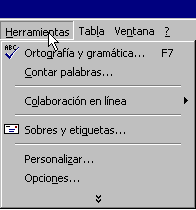
Pulsamos sobre Personalizar
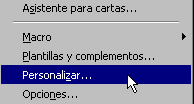
Nos aparece el cuadro de diálogo Personalizar. En este cuadro podemos seleccionar colocar la Barra de Formato y la Estándar en la misma fila o como en el ejemploMostrar en los menús primero los comandos usados recientemente
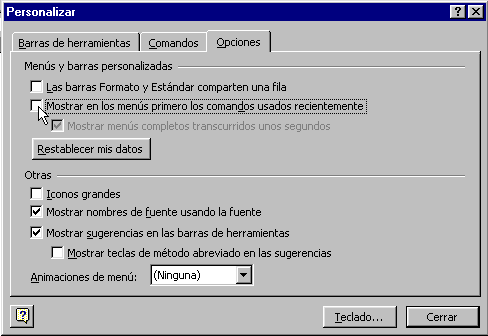
Partiendo igualmente del comando Herramientas podemos seleccionar Opciones.
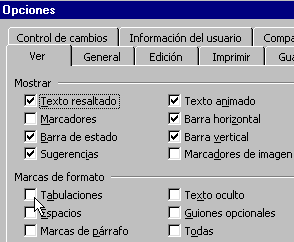
Aparece el cuadro Opciones donde podemos seleccionar diferentes formas de visualización.
Deshacer
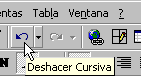 Seguramente una de las opciones más utilizadas y muy de agradecer. Si nos equivocamos pulsamos y retrocedemos, se elimina la última acción realizada.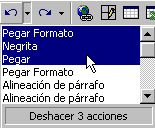
Pulsando sobre el menú de Deshacer podemos seleccionar exactamente cuanto queremos retroceder. Las acciones que deseamos deshacer.
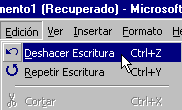
Desde la Barra de menú pulsamos la opción Edición y Deshacer escritura.
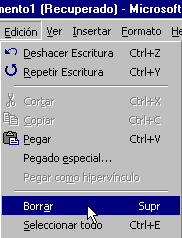
Otra opción cuando nos equivocamos es marcar el texto equivocado y pulsar Edición y Borrar
Guardar
La opción Guardar archiva el fichero con el mismo nombre sustituyendo el fichero anterior. Es preciso tener cuidado puesto que podemos estar borrando sin remedio la versión anterior de un documento que deseábamos mantener.
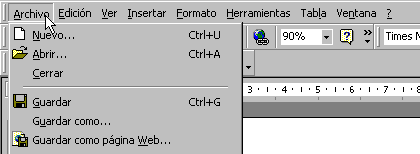
1. Pulsamos Archivo en la Barra de menú
1. Pulsamos Archivo en la Barra de menú
2. Seleccionamos Guardar

3. Pulsamos Archivo y luego le damos guardar como.

Suele ser recomendable guardar cada cierto tiempo el trabajo realizado.
Tenemos que seleccionar donde guardamos el trabajo.
MATERIALES: Computador, fotocopias, electricidad.
METODOLOGIA: Los estudiantes deben escribir en Microsoft Word su autodescripción física y psicológica.
1. Abrir el programa
2. Dar clic en el botón Diseño de página, luego en Márgenes, y clic en la opción márgenes personalizadas, luego configuramos las márgenes de la hoja de acuerdo a las normas ICONTEC (4 cm arriba, 4cm izquierda, 2cm a la derecha 3cm abajo)
3. Configurar la fuente y el tamaño de la letra a Arial 12
4. Digitar o escribir el titulo ¨MI AUTO-DESCRIPCION¨, con negrilla, en mayúsculas y centrado.
5. Dar dos Enter, que equivalen a dos interlineados en el texto
6. Digitar o escribir la auto-descripción física y psicológica de cada una(en letra minúscula)
7. Una vez terminado el trabajo, este se debe guardar en mis documentos, con el titulo ¨Mi auto-descripción¨
8. Cerrar el programa.
